AI 生成 PPT 并不难,难的是生成以后还能不能继续工作。很多工具把整页内容渲染成图片再塞进 PPTX:看起来完整,却无法单独修改文字、图形、配色和布局。
PPT-Master 值得研究的地方,正是它把“视觉生成”和“Office 可编辑交付”连接了起来。本文从 SVG、DrawingML 和生成流程出发,梳理这个项目的核心思想与实际使用方式。
项目地址:hugohe3/ppt-master
一、项目解决什么问题
一套 AI PPT 系统至少要处理三件事:
- 根据主题或材料组织内容;
- 把内容设计成有层级、有节奏的页面;
- 将页面交付为可以继续修改的 PowerPoint 文件。
前两步决定“生成得像不像一份演示”,第三步决定“这份演示能不能进入真实工作”。PPT-Master 的主要价值在第三步:尽量把视觉元素转换为 PowerPoint 可以识别和编辑的原生对象,而不是只保留一张页面截图。
二、核心生成链路
可以把整体流程概括为:
    flowchart TD
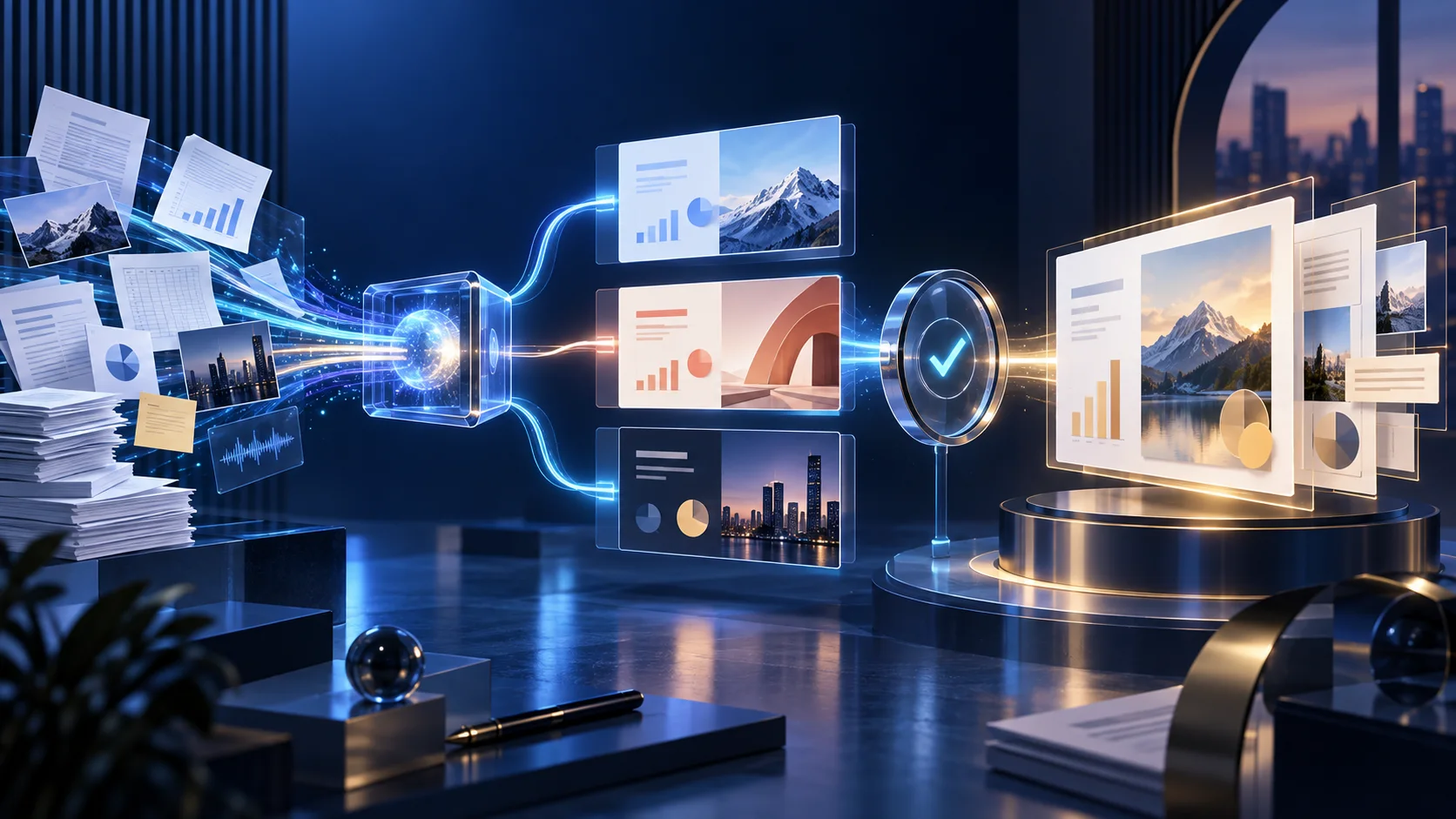
  A["需求与材料"] --> B["大模型组织内容与页面结构"]
  B --> C["HTML / SVG 视觉表达"]
  C --> D["SVG 解析与对象转换"]
  D --> E["DrawingML / PowerPoint Shape"]
  E --> F["可编辑 PPTX"]
这里的关键不是“大模型直接写出 PPTX”,而是先让模型在更适合表达布局和图形的中间层中完成页面,再把中间层转换成 Office 能理解的对象。
三、为什么选择 SVG
SVG 是一种用 XML 描述矢量图形的格式。例如:
1 | <rect x="0" y="0" width="100" height="100" /> |
这段代码描述一个矩形,而不是保存一组固定像素。它天然具备几个适合演示生成的特点:
- 图形可以缩放而不明显失真;
- 文本、路径、形状等元素彼此独立;
- 坐标、尺寸、填充与描边都能被程序读取;
- 浏览器可以快速渲染预览;
- 元素有机会映射到 PowerPoint 的文本框和形状。
SVG 因而可以充当模型输出与 PPTX 之间的“视觉中间表示”。
四、DrawingML 在其中的作用
DrawingML 是 Microsoft Office Open XML 中用于描述形状、文本、图表等视觉对象的一组规范。PowerPoint 文件本质上是一个包含 XML、媒体与关系文件的压缩包,页面上的对象最终需要用 Office 能理解的结构保存。
PPT-Master 的转换思路可以概括为:
1 | SVG 元素 → 几何与样式解析 → DrawingML / PowerPoint Shape |
转换成功后,用户可以在 PowerPoint 中移动对象、修改文本、调整颜色,并继续进行二次排版。
“可编辑”不是一个绝对值。基础文本、形状和线条通常更容易转换;复杂滤镜、遮罩、混合模式与特殊字体效果可能需要降级、拆分或栅格化。最终兼容性仍应在目标版本的 PowerPoint 或 WPS 中检查。
五、与“整页截图式 PPT”的区别
| 对比项 | 整页截图 | 原生对象交付 |
|---|---|---|
| 文字修改 | 通常不可修改 | 可修改文本框内容 |
| 图形调整 | 只能整体缩放 | 可移动、改色和重排 |
| 清晰度 | 放大后可能失真 | 矢量对象更适合缩放 |
| 动画与转场 | 只能作用于整张图 | 可针对独立对象设置 |
| 二次设计 | 成本高 | 更适合进入后续工作流 |
这也是项目最值得吸收的工程思想:最终交付物不能只是“看起来像 PPT”,还要保留演示文稿作为办公文档的可操作性。
六、适用场景
PPT-Master 更适合需要继续修改和交付的场景:
- 论文汇报、开题与毕业答辩;
- 产品介绍、周报和商业演示;
- 数据分析与技术方案展示;
- Agent 自动读取材料、总结并生成汇报;
- 需要统一视觉风格但仍由人工把关的团队工作流。
如果只需要一次性预览图,完整的对象转换链路可能显得偏重;如果需要客户、老师或同事继续编辑,它的价值就会明显增加。
七、本地安装
1. 获取项目
1 | git clone https://github.com/hugohe3/ppt-master.git |
2. 建立独立环境
1 | conda create -n pptmaster python=3.10 |
3. 安装依赖
1 | pip install -r requirements.txt |
网络较慢时可以使用可信的软件源镜像,但生产环境更建议锁定依赖版本并保存安装日志。项目结构和安装命令可能随版本变化,实际操作前应以仓库 README 为准。
八、如何提高生成质量
先明确内容契约
不要只给一句“生成科技感 PPT”。先说明受众、演讲时长、页面数量、核心结论、必须引用的材料和不能虚构的数据。
再定义视觉约束
比起堆叠“高级、震撼、专业”等形容词,更有效的是约束字号层级、颜色数量、留白、图表类型、每页对象上限和页面节奏。
使用参考材料
参考 PPT、论文截图或品牌规范可以帮助系统理解视觉方向,但要区分“借鉴设计语言”和“逐像素复制”,同时确认图片、字体与模板的使用许可。
最后做真实渲染检查
代码结构正确不代表页面视觉正确。生成后应检查文字裁切、对象重叠、低对比度、字体替换、图表标签和不同 Office 软件中的兼容性。
九、接入模型与 Agent
项目的模型层可以围绕 OpenAI 兼容 API、本地模型或其他服务进行配置。接入 Agent 时,更稳妥的方式是把任务拆成有边界的步骤:
1 | 读取材料 → 提取证据 → 规划叙事 → 生成页面 → 渲染检查 → 导出 PPTX |
每一步都保留输入、输出与错误信息,失败时只重试当前步骤。这样比让一个超长提示词承担所有责任更容易调试,也更适合真实生产。
十、总结
PPT-Master 最重要的启发不是“一键生成”,而是把 AI 生成的视觉结果继续编译为可操作的 Office 对象。SVG 负责表达页面,DrawingML 负责进入 PowerPoint,两者之间的转换让自动生成与人工编辑能够衔接。
对于毕设、学术汇报、企业演示和自动办公,这种“生成后仍可修改”的能力,往往比第一次生成得多快更有价值。